Saltar la navegación

Esquema

¿Qué es un esquema?

Un esquema es una especie de "radiografía" de un texto, en el que se muestran sus huesos, su estructura interna. No solo de un texto: se pueden hacer esquemas de una película, un telediario, un discurso (y de hecho, se hacen). Puede servir para plantear una acción: si voy a escribir un artículo o un examen de desarrollo, o voy a hacer un vídeo, lo ideal sería que empezase construyendo el esquema de lo que quiero exponer. Y, en el sentido contrario, ante una lección o un audiovisual, puedo intentar extraer su estructura, sacar su radiografía. Este segundo caso es el que vamos a tratar.

El esquema resultante no tiene por qué ser muy detallado. No debemos colocar en él toda la información del texto original (para eso, ya está éste). Solo construimos el tronco y las ramas, pero no hay necesidad de incluir también las hojas.
¿Cómo hacer esquemas?

En la sección anterior (Resaltar y anotar) hemos visto que hay una serie de pasos previos antes de hacer un esquema. Vimos que antes debemos organizar y estructurar el texto. Si hemos realizado estos pasos, construir el esquema será una tarea sencilla.

Como cualquier habilidad, construir esquemas es algo que se va entrenando con la práctica. Al final, se va consiguiendo un buen ojo para encontrar la estructura de las cosas, para sacar su radiografía. Y también se acaba disfrutando.

Hay muchos tipos posibles de esquemas:

Numérico o índice De llaves De flechas
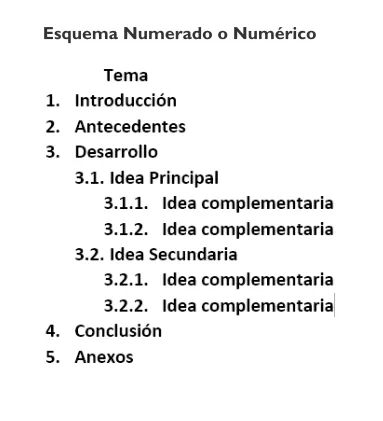
Esquema numerado o tipo índice
Aprendí hoy. Esquema numerado
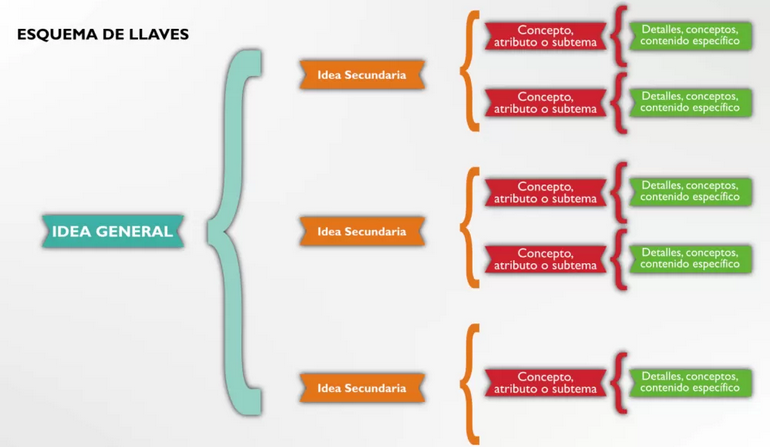
Esquema de llaves
Aprendí hoy. Esquema de llaves
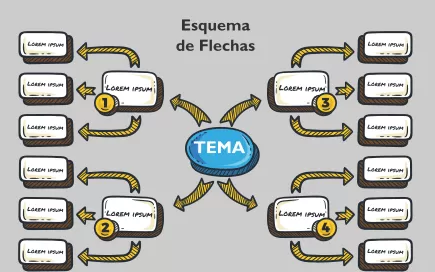
Esquema de flechas
Aprendí hoy. Esquema de flechas

Hay otros tipos, pero se incluirían más bien en la categoría de mapa mental o mapa conceptual.

Tradicionalmente, los esquemas se hacían con papel y lápiz y, cuando había que modificarlos, era necesario borrar, rehacer... Hoy día contamos con muchas herramientas digitales (llamadas outliners, en inglés) para hacer esquemas, que nos puede facilitar mucho el trabajo. Por ejemplo:

  • Los propios procesadores de texto (Word, Libreoffice, etc.) incluyen herramientas para hacer esquemas
  • Aplicaciones para tomar notas como Evernote o OneNote también se pueden usar como outliners
  • Aplicaciones instalables como OmniOutliner o Scrivener
  • Aplicaciones online, como Diigo, Checkvist o Dynalist, que es la que vamos a utilizar como ejemplo

Dynalist: entrar y crear un esquema

Vamos a empezar a usar Dynalist para crear esquemas.

En primer lugar, hay que registrarse (SIGN UP), con un correo electrónico y una contraseña. Una vez registrados, podemos entrar en LOGIN.

Ya podemos empezar a crear un nuevo esquema. También puedo crear carpetas en las que organizar mejor mis esquemas.

El siguiente vídeo explica estos pasos:

Rafael Ibáñez Molinero. Dynalist: Entrar y crear un esquema (CC BY-NC-SA)


Dynalist: construir nuestro esquema

Comenzamos a crear nuestro esquema sobre el texto que hemos estado trabajando. Vamos creando línea a línea:

Escribimos una línea y pulsamos ENTER, con lo que se crea el siguiente renglón.

Podemos indentar un renglón (moverlo a la derecha de forma que se convierte en un subapartado del renglón de arriba) pulsando TABULADOR

Para hacer lo contrario: moverlo a la izquierda y "sacarlo" de la categoría del renglón superior, pulsamos conjuntamente MAYÚSCULAS (SHIFT) + TABULADOR

El siguiente vídeo explica cómo empezar a construir el esquema:

Rafael Ibáñez Molinero. Dynalist. Construyendo el esquema (CC BY-NC-SA)

Dynalist: exportar el esquema

Ya hemos acabado: hemos dado formato, creado títulos, añadido negritas, incluso imágenes, enlaces, etc.,

Vamos a ver cómo ha quedado el esquema final en el siguiente vídeo: 

Rafael Ibáñez Molinero. Dynalist. Esquema creado (CC BY-NC-SA)


Ahora podemos compartirlo mediante un enlace (en el menú: Manage sharing). Por ejemplo, este es el enlace del esquema creado: https://dynalist.io/d/iiaKcikrLDi2CCeXhv7ETyMe

O bien, podemos exportarlo en diferentes formatos:

  • Como texto plano
  • Como texto formateado (con los formatos que le hayamos incorporado)
  • Como OPML (Outline Processor Markup Language). Este es un formato específico para esquemas que permite importar y exportar desde otras aplicaciones. Por ejemplo, podemos exportar el esquema en OPML y luego ese archivo importarlo desde un programa de creación de mapas conceptuales.

En el siguiente vídeo se explica:

Rafael Ibáñez Molinero. Dynalist: exportar (CC BY-NC-SA)

Rúbrica

Rúbrica para evaluar el esquema
 4 Excelente3 Satisfactorio2 Mejorable1 Insuficiente
Comprensión y PriorizaciónIdentifica las ideas más importantes y las relaciona adecuadamente entre sí y con la idea principal. (4)Identifica las ideas más importantes, y las relaciona adecuadamente entre sí. (3)Identifica las ideas más importantes, pero no las relaciona adecuadamente entre sí ni con la idea principal. (2)No identifica correctamente las ideas más importantes. (1)
Organización / ConceptosDetecta y plasma la estructura del texto: apartados, subapartados, etc. Y los relaciona correctamente. (4)Detecta y plasma la estructura del texto, pero no los relaciona correctamente. (3)Detecta y plasma algunos elementos de la estructura del texto, pero no los relaciona correctamente. (2)No detecta correctamente la estructura del texto, proponiendo apartados y subapartados poco adecuados. (1)
Elaboración y estructuraAporta elementos propios (notas, enlaces, etc.) significativos que mejoran la comprensión y la memorización. (4)Aporta algunos elementos propios que mejoran la comprensión y la memorización. (3)Aporta algunos elementos propios, pero poco significativos para mejorar la comprensión y la memorización. (2)No aporta elementos propios para mejorar la comprensión y la memorización. (1)
RecursosUtiliza de forma competente, creativa y adaptada, una aplicación o recurso digital para realizar el esquema (Dynalist u otro similar) (4)Utiliza de forma satisfactoria una aplicación o recurso digital para realizar el esquema. (3)Realiza el esquema con un formato de texto plano, sin estructura ni formato jerarquizado. (2)No utiliza ninguna aplicación para realizar el esquema (p.e. una imagen escaneada del esquema en papel). (1)
DifusiónReferencia los elementos incorporados que tienen una licencia. Utiliza una licencia Creative Commons apropiada para su esquema. (4)Referencia los elementos incorporados que tienen una licencia. Utiliza una licencia Creative Commons apropiada para su esquema. (3)Referencia algunos elementos incorporados que tienen una licencia. Utiliza una licencia Creative Commons, aunque no la más apropiada para su esquema. (2)No referencia los elementos incorporados que tienen una licencia. No incluye ninguna información sobre la licencia del esquema. (1)

CEDEC. Rúbrica para evaluar el esquema (CC BY-SA)

  • Actividad
  • Nombre
  • Fecha
  • Puntuación
  • Notas
  • Reiniciar
  • Imprimir
  • Aplicar
  • Ventana nueva

Creado con eXeLearning (Ventana nueva)