Para importar archivos descargados de Crea tenemos que pulsar en la parte superior izquierda
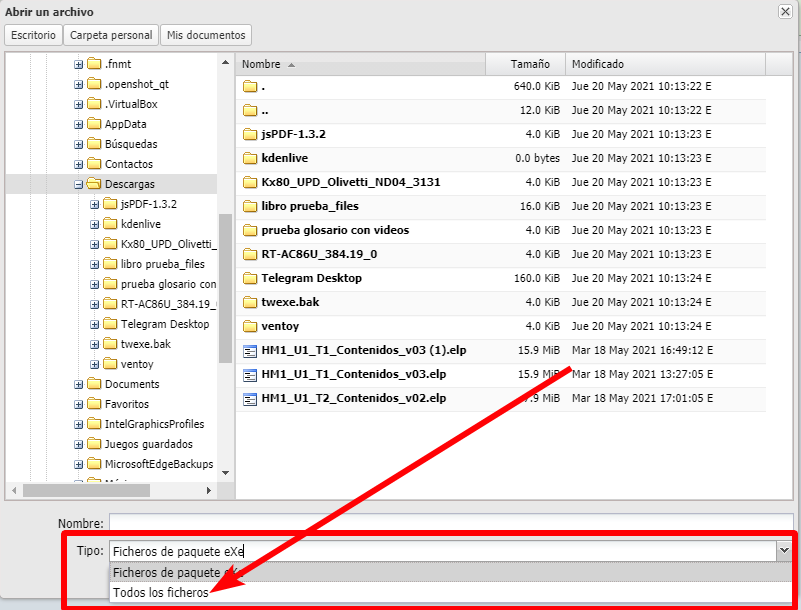
 Ahora es muy importante que en tipo seleccionemos todos los ficheros en el desplegable inferior Tipo
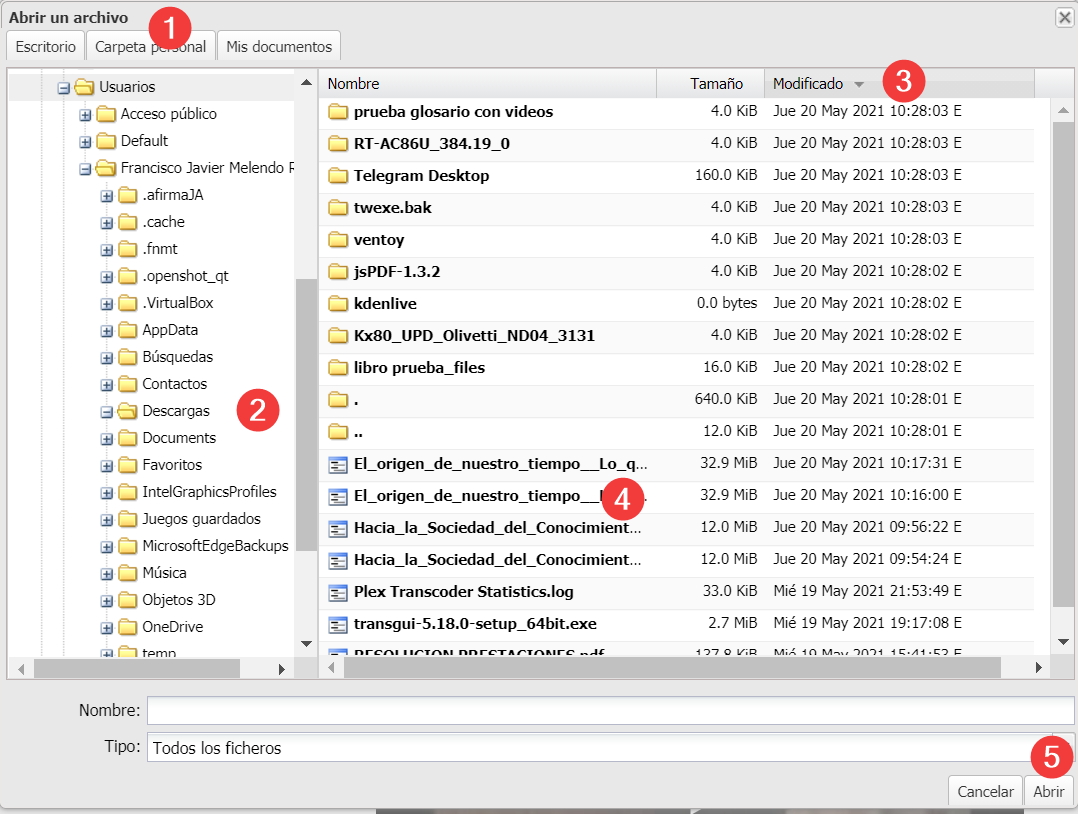
Ahora simplemente navegamos entre las carpetas de nuestro ordenador, si pulsamos en Carpeta Personal (1) nos va a situar directamente en nuestras carpetas de usuario (Documentos, Descargas....) podemos navegar entre ellas en el árbol de carpetas (2), ahora si pulsamos en la columna Modificado (3) dos veces nos va a ordenar los archivos por fecha, los más recientes primero. Seleccionamos el archivo (4) con los materiales que queremos abrir, pulsando sobre él y por último pulsamos el botón Abrir (5)
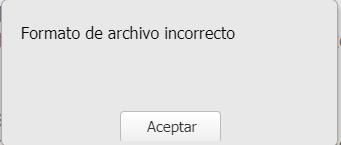
Si todo ha ido bien, se nos abrirá nuestro contenido y podremos modificarlo todo lo que queramos como veremos en los siguientes capítulos del presente libro, si nos aparece un mensaje de error como el siguiente:
 Y estamos seguros que hemos descargado el archivo en SCORM 2004 (Recomendado). es posible que ese contenido sea muy antiguo y no este actualizado, en esos casos si en vez de descargar el archivo SCORM de CREA, pulsamos en visualizarlo.

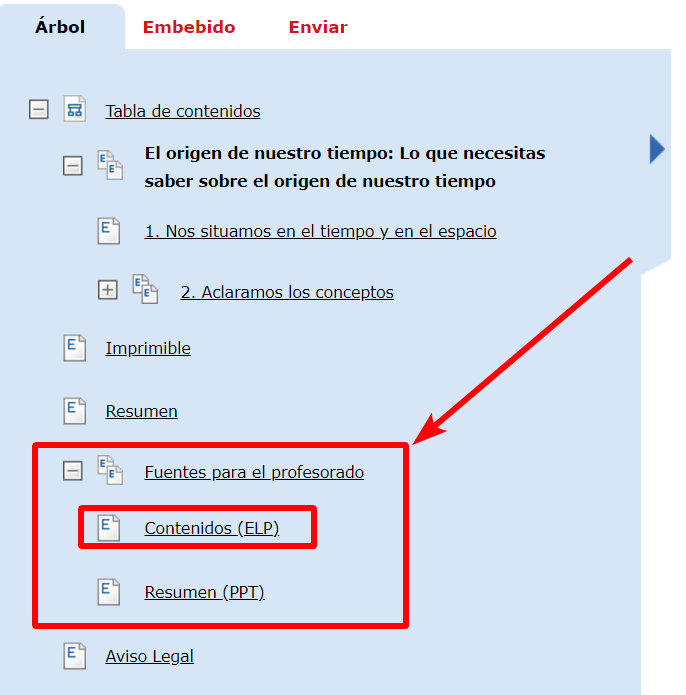
Y en el árbol de contenidos del material debemos tener un apartado que pone Fuentes para el profesorado y Contenidos (ELP). Pulsando ahí se nos descargará un archivo con extensión elp, que podremos abrir tal y como hemos visto antes.